

Manus Cue Mac 版安装教程:3 步拿到邀请码
Manus Cue 和普通聊天 AI 最大的不同,是它给每个 Agent 配了独立邮箱、电话号码、钱包和一台云端电脑,你关掉应用它还能继续干活。装它一共就四步:官网下载 Mac 客户端、用邀请码注册、创建第一个 Agent、给 Agent 配好身份和权限。
这篇只讲安装上手(它到底是什么、国内能不能用、有没有替代,站里另有几篇专门写),你跟着走完这四步,就能跑通第一个替你发邮件/接电话的 Cue Agent。
前置准备:先确认你够不够条件
装 Cue 之前,先对照这几条,避免装到一半卡住:
- 一台 macOS 电脑(本教程以 Mac 为例;官网目前也已提供 Windows 版下载按钮,Windows 用户可留意对应安装包);
- 一个可用的邮箱,建议用 Gmail,部分情况下国内 QQ 邮箱会被拦或延迟;
- 一个有效的邀请码。Cue 目前是邀请制,没有邀请码注册到最后一步会直接被卡住;
- 能科学访问官网(域名在墙外,网络不通先别急着装)。
邀请码这个点最容易被忽略。官方早期发过一次性通用码(限量 1000 次),后来变成一人一码。要是手头没有,连官网申请或等官方放号,市场上在卖的都是假的,别花冤枉钱。
第一步:从官网下载 Mac 客户端
- 打开 Cue 官网(下载入口在官网首页,注意核对域名,别进了仿站);
- 找到"Download for Mac"或对应入口,下载 dmg 安装包;
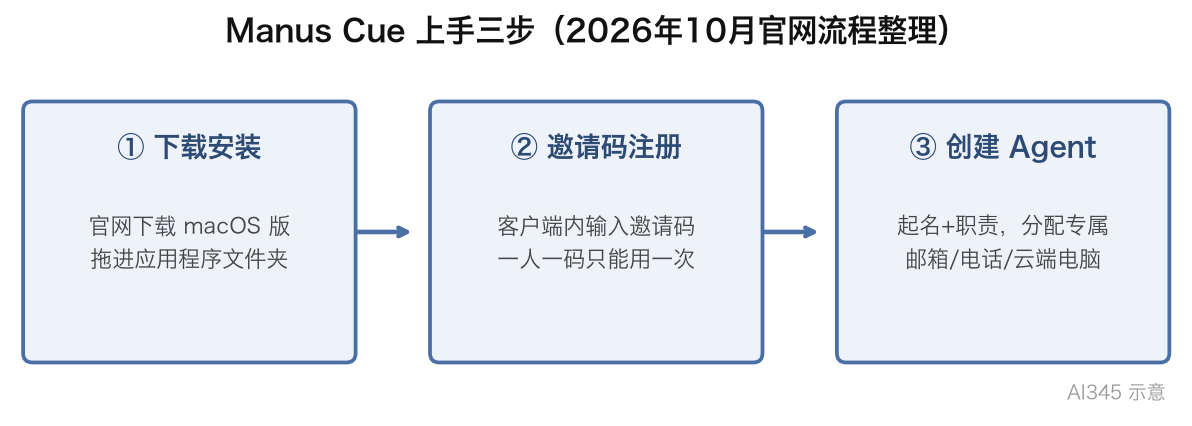
- 打开安装包,把 Cue 拖进"应用程序"文件夹完成安装;
- 从启动台第一次打开。首次打开会要你登录。
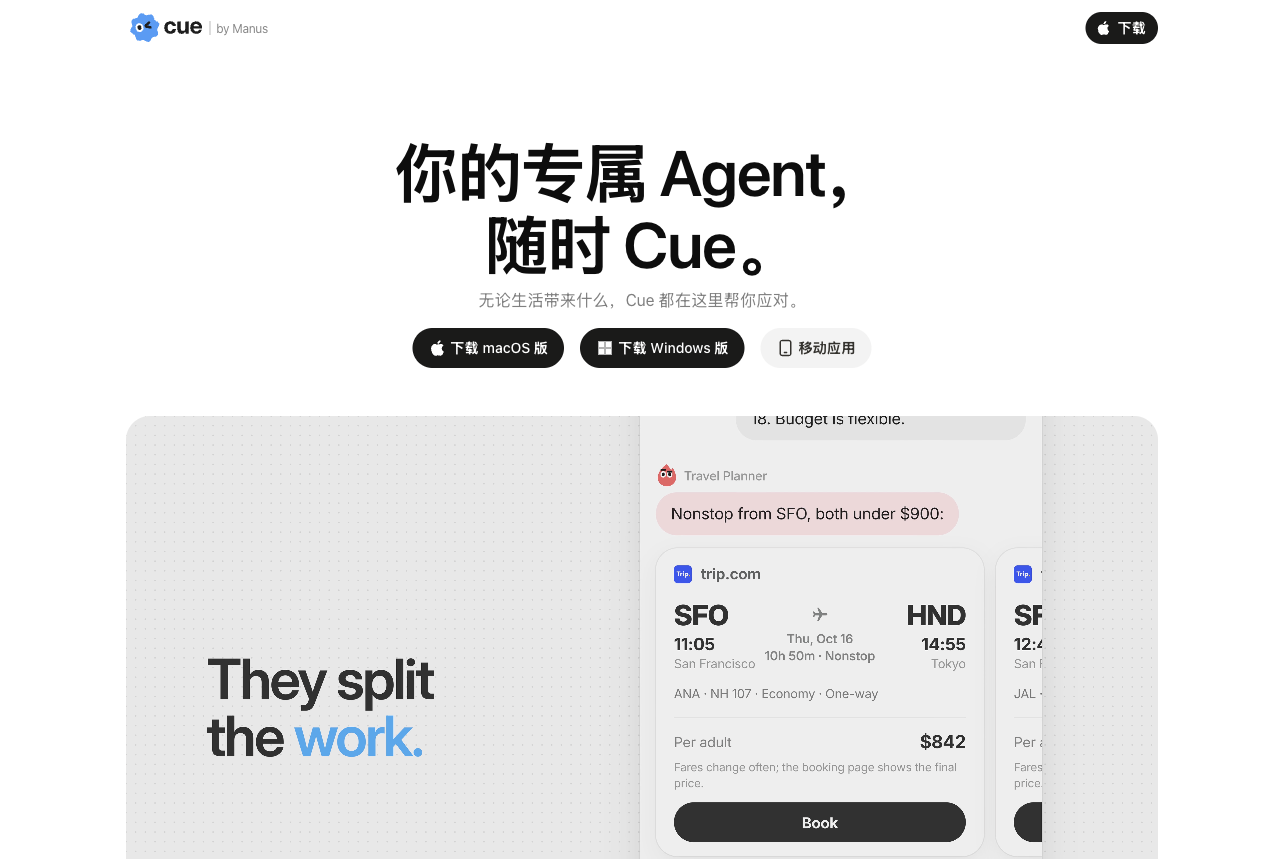
下载时注意核对官方域名,不走第三方渠道,避免下到带广告或捆绑的包。安装参考起剖的 Cue 上手全指南。
第二步:用邀请码注册账号
打开客户端后,会先问你是老 Manus 用户还是新注册,然后进入注册流程:
- 选择注册新账号(或老 Manus 用户登录);
- 填邮箱,设置账号名和密码;
- 到输入邀请码这一步,把手里有效的邀请码贴进去;
- 注册成功后进入账号首页。
卡点提示:邀请码一人一码只能用一次,被用过的码会提示无效,别用别人用剩的;注册邮箱被拦时换个 Gmail 或等会儿重试。
第三步:创建你的第一个 Agent
注册好后进入工作台,开始建第一个 Agent。要点是名字和职责要具体,别起"我的助手"这种泛的:
- 点工作台里的"新建 Agent";
- 起个明确的名字,比如"邮件助理"、"日程管家";
- 填职责描述:它是干什么的、做到什么程度、结果放哪里;
- 创建完成后,Cue 会给这个 Agent 分配一套身份:一个专属邮箱地址、一个电话号、一台云端电脑,以及一个连接的账号。
第四步:给 Agent 配置权限、邮箱和消费预算
创建完就要给它"立规矩",否则它可能越界。这步决定它能不能跑活得安分:
- 邮箱权限:它能收哪些邮箱的邮件,能不能自己发;
- 电话权限:能不能接/打,哪些号码开放;
- 消费/预算:每月最多话多少、单笔上限多少;
- 批准规则:哪些自动做、哪些必须问你。
新手建议参考这套配置:
- 发邮件默认"必须经过我批准";
- 单笔消费超过 50 美元必须问我;
- 不能动我的日历;
- 预算先设低,用熟了再放宽。
配完后在设置页确认 Agent 的操作记录权限是开的,之后可以随时回看它干过什么。
验证成功:怎么确认它真的跑通了
配好别急着堆大任务,先验证链路:
- 给 Agent 发一句简单指令,比如"总结我这封邮件";
- 看它是否用自己邮箱回你,或在工作台给你结果;
- 检查它的操作记录里有没有出现你允许的读写动作;
- 确认它没碰你没授权的功能。
链条走通(能收到它的工作台回复或邮件),就是安装成功。想更深了解 Cue 是什么、适合谁,看站内Manus Cue 是什么和国内能不能用实测这两篇,觉得不趁手也可以先看替代方案对比。
常见卡点速查
| 卡点 | 原因 | 解法 |
|---|---|---|
| 卡在邀请码 | 邀请码失效/被占 | 换有效邀请码,官方渠道申请,别买二手 |
| 收不到验证码 | 邮箱/网络问题 | 换 Gmail、刷新到数字删掉再发 |
| 官网打不开 | 墙外域名 | 国内可用情况实测看站内这篇 |
| 下载太慢 | 网络 | 换节点重试,核对官网避免山寨 |
| Agent 不干活 | 权限/预算没配 | 回身份设置给足对应权限和额度 |
进阶:到手先做的小任务清单
跑通后想尽快上手,可以从这些小任务开始,一步步试它的脾气:
- "把这封邮件归档并回一封确认已读的邮件给发件人";
- "明天上午 9 点提醒我开会,并把会议链接发我邮箱";
- "查一下这周我的日程冲突";
- "在预算内帮我订一杯下午咖啡"。
从小任务入手,看它干得对不对,对了再加码,这比一上来丢个大任务稳得多。
常见问题
Manus Cue 有 Windows 版吗?
官网下载区现在同时挂着 macOS 和 Windows 两个下载按钮,Windows 用户可以直接从官网拿安装包,装完同样走邀请码注册。
没邀请码能装 Cue 吗?
装不了。Cue 目前是邀请制,注册到最后一步必须有有效邀请码,官方会放量但当前没有码就注册不了。
Mac 装好 Cue 后手机上能用吗?
Cue 主打桌面/云端跑任务。手机端主要拿它发消息给 Agent 下指令,离线动手干活基础设施仍以云端和桌面为主,具体看你客户端版本。
给 Agent 配的电话和邮箱要额外付钱吗
电话号不是每个地区都开放,能开通的按平台规则计费,邮箱随 Agent 自带为。预算设置直接在创建时配好即可,具体费率看你的登记地区。
创建完只有一个人用,订了不贵吧?
个人用重点看免费额度:注册后开通可领限时免费的 CUE Plus(标注约 20 美元/月价值),先用简单任务反复试,觉得值再决定订。别开场就赶着下单。
 京ICP备2024094994号-29